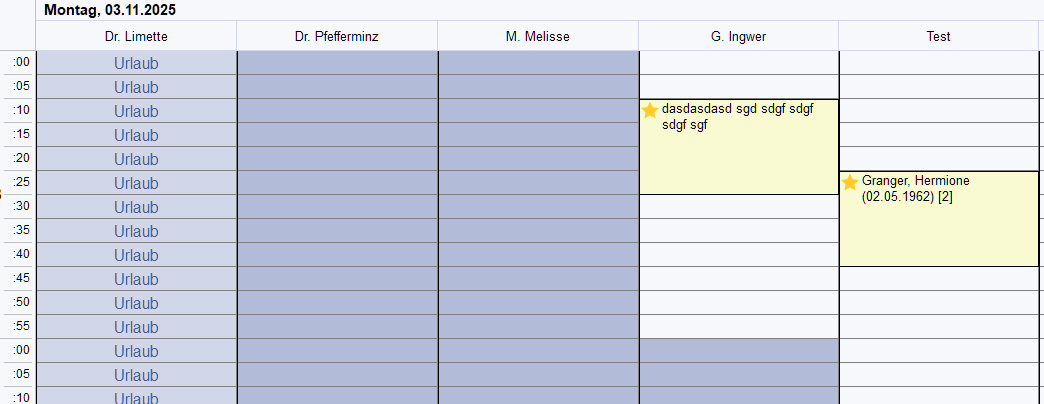
Sonderzeiten dienen dazu, innerhalb der in der Kalendereinstellung definierten Vergabezeiten Bereiche zu sperren, für bestimmte Personen zu reservieren oder nur farblich zu markieren. Sie werden im Kalendermenüband vom Kalenderadministrator über den Button "Sonderzeiten" definiert.
Sonderzeiten repräsentieren z.B. Abwesenheiten durch Urlaub oder Kongresse, für eine Team Besprechung reservierte Zeit oder auch für spezielle Patienten reservierte Blöcke, in denen nur durch bestimmte Personen Termine vergeben werden können. Sonderzeiten werden - wie Termine - dauerhaft aufbewahrt, sodass sie auch nach Jahren in der Kalenderansicht nachvollziehbar sind.
Die eingetragenen Sonderzeiten können wahlweise in einer Listenansicht oder in einer grafischen Jahresplaner-Ansicht eingesehen und gepflegt werden. Die Ansicht können Sie über die Reiter wählen.
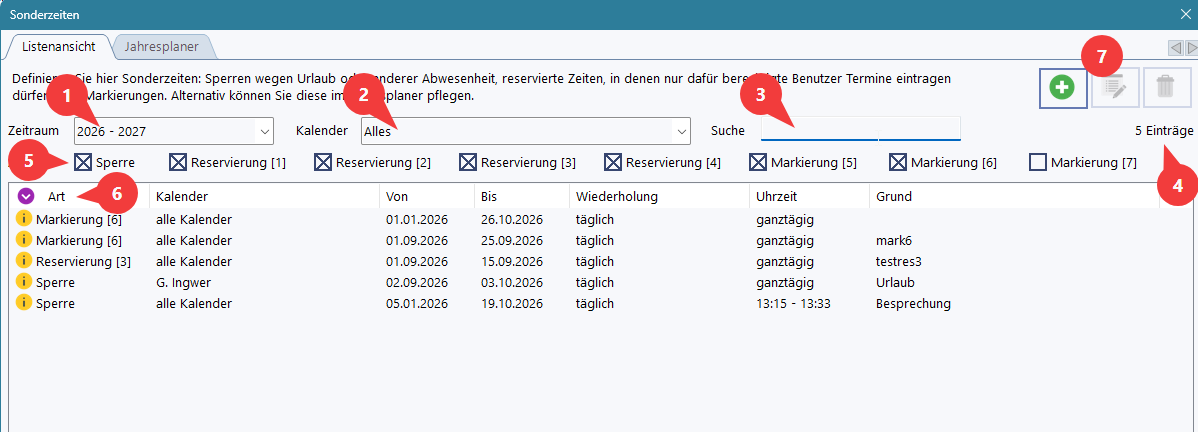
Die Listenansicht zeigt die Sonderzeiten als Tabelle. Mit den Filtern oberhalb der Liste grenzen Sie die Auswahl ein, gerade wenn viele Kalender und viele Einträge vorhanden sind:
•(1) Zeitraum: Es werden die Einträge angezeigt, die in das gewählte Zweijahresfenster fallen.
•(2) Kalender: "Alles" zeigt alle Einträge, "Nur für alle" nur die Einträge, die für alle Kalender gelten. Bei Auswahl eines einzelnen Kalenders erscheinen nur dessen eigene Einträge. Einträge für alle Kalender wirken zwar auch dort, stehen aber unter "Nur für alle".
•(3) Suche: Findet alle Einträge, deren Grund den eingegebenen Text enthält, z.B. "Urlaub". Groß- und Kleinschreibung spielen keine Rolle. Während der Suche gelten die übrigen Filter nicht, gesucht wird in allen Einträgen aller Jahre. Sobald Sie das Suchfeld leeren, gelten die Filter wieder.
•(4) Anzahl: Wie viele Einträge angezeigt werden und wie viele es im gewählten Zeitraum insgesamt gibt.
•(5) Art: Blendet Sperren, Reservierungen und Markierungen getrennt ein oder aus. Beim ersten Öffnen ist nur "Sperre" angehakt.
•(6) Spaltenüberschriften: Ein Klick sortiert die Liste nach dieser Spalte, ein weiterer Klick kehrt die Reihenfolge um. Die Spalte "Art" ist in der Farbe hinterlegt, in der der Eintrag im Kalender erscheint.
•(7) Sonderzeit hinzufügen, bearbeiten oder löschen. Bearbeiten geht auch per Doppelklick auf eine Zeile.
Filter und Sortierung werden an diesem Arbeitsplatz gespeichert und beim nächsten Öffnen wiederhergestellt.
Tipp: Um herauszufinden, warum ein Bereich im Kalender eingefärbt ist, klicken Sie im Kalender mit der rechten Maustaste auf diesen Bereich und wählen "Warum ist dieser Bereich eingefärbt?". Sie sehen dann alle Sonderzeiten, die dort liegen, und welche davon die Farbe bestimmt.
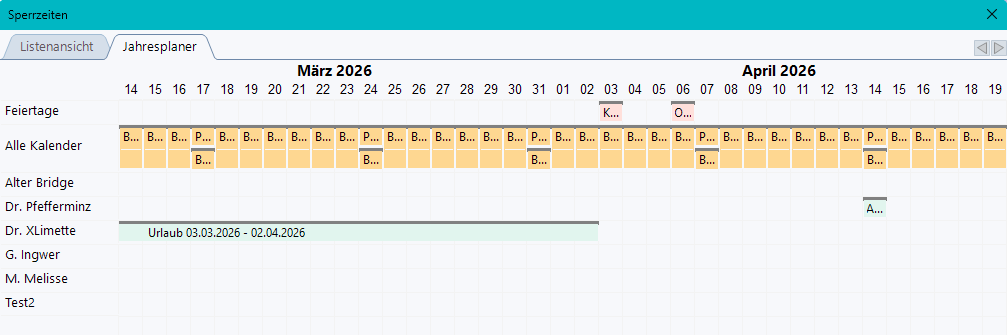
Durch Rechtsklick mit der Maus auf ein Item oder in freien Bereich können Änderungen vorgenommen werden.
Im Bearbeitungsfenster (Abbildung weiter unten) haben die Nummern eine eigene Zählung. Die Art des Eintrags wird dort unter (1) gewählt. Zur Auswahl stehen
•Sperre (keine Terminvergabe)
•Reservierung [1] bis [4] (Terminvergabe nur durch für die jeweilige Gruppe zugelassene Anwender)
•Markierung [5] bis [7] (färbt den Bereich im Kalender nur ein und schränkt nichts ein)
Die Zulassung von Anwendern auf die Reservierungsgruppen erfolgt in der Kalenderzuordnung.
Markierungen sind für Zeiten gedacht, die sichtbar sein sollen, ohne die Terminvergabe zu beeinflussen - etwa Ferien oder Kongresse. Sie sperren nichts, warnen nicht und wirken sich weder auf die Terminsuche noch auf die Auslastungszahlen aus.
Die Farbe, mit der eine Sperre, eine Reservierung oder eine Markierung im Kalender hinterlegt wird, kann für jede der acht Arten eingestellt werden - in der Kalendereinstellung über den Button "Farben...". Mit "Standard" gilt die eingebaute Farbe; im Dunkelmodus wird die gewählte Farbe automatisch abgedunkelt. Überlagern sich mehrere Einträge in einem Bereich, gilt die Farbe des ersten zutreffenden: zuerst die Sperre, danach Gruppe 1 bis Gruppe 7. Hat der Eintrag, der die Farbe bestimmt, keinen Grund, zeigt der Kalender den Grund eines überlappenden Eintrags derselben Art an. So bleibt z.B. "Urlaub" sichtbar, auch wenn dort zusätzlich eine Sperre ohne Grund liegt.
Wichtiger Hinweis: Bei der Suche nach Terminmöglichkeiten sind reservierte Bereiche und Feiertage grundsätzlich ausgeblendet, unabhängig davon, ob man berechtigt ist, darin Termine anzulegen. Reservierte Bereiche sind explizit dafür gedacht, manuell darin Termine anzulegen und sind daher von den normalen Vergabeworkflows ausgeschlossen.
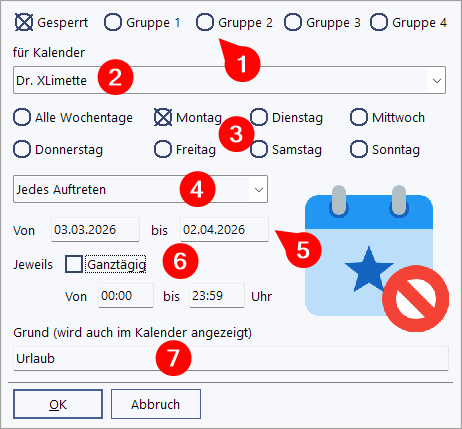
Unter (2) wird der betroffene Kalender ausgewählt. Für eine Team Besprechung oder Betriebsschließung kann hier "Alle" ausgewählt werden, um die Sonderzeit automatisch auf alle Kalender anzuwenden.
Unter (3) kann ein Wochentag gewählt werden, an dem die Sonderzeit innerhalb des unter (5) definierten Zeitraums Anwendung findet. Um z.B. eine Neupatientensprechstunde abzubilden, die immer am zweiten Dienstag im Monat stattfindet, kann man unter (4) auswählen, ob nur ein bestimmtes Auftreten des Wochentags im Monat gewählt werden soll.
Unter (6) kann die Uhrzeit gewählt werden. Für Abwesenheiten ist dies auf Ganztägig zu setzen. Die erwähnte Team Besprechung würde man z.B. von 12:00 Uhr bis 13:00 Uhr stattfinden lassen.
Damit im Kalender erkenntlich ist, warum ein Bereich gesperrt oder wofür dieser Zeitraum reserviert ist, kann optional unter (7) ein Grund angegeben werden. Dieser wird dann im Kalender entsprechend angezeigt.